Vivaldi Tips
A huge collection of Vivaldi browser tips, tricks and hacks.
Tip #825
2026年6月18日

古いブログから自分の投稿を Vivaldi コミュニティのブログにインポートする方法
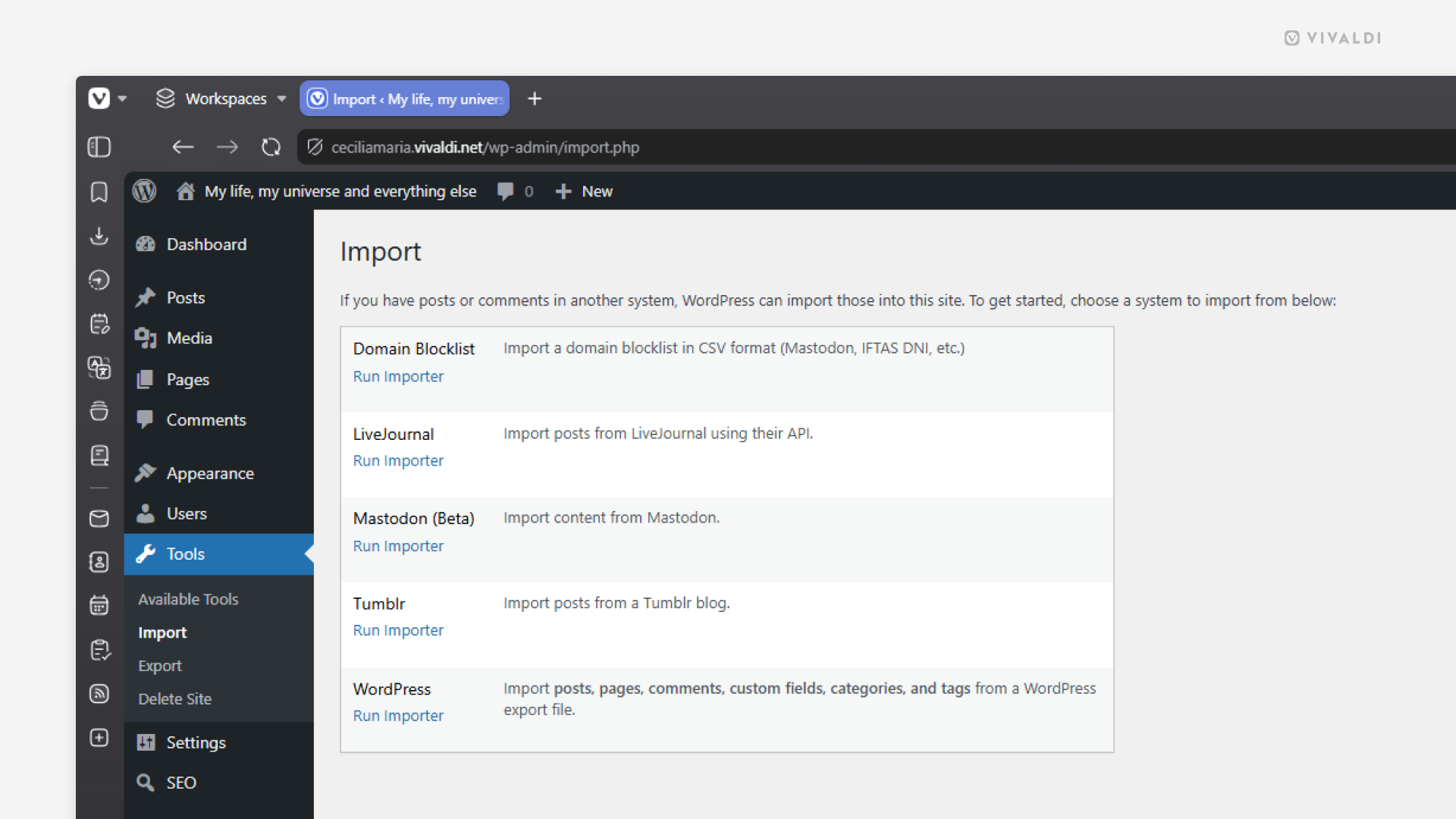
別の WordPress や Tumblr、LiveJournal ブログなどから自分のブログを vivaldi.net のコミュニティブログ に移動させる場合、自分の投稿も一緒に移動させることができます。そうすることでゼロから始めたり、ひとつずつコピーしたりする手間が省けます。
コンテンツをインポートするには:
- ブログのダッシュボード > ツール > インポート に移動する
- コンテンツをインポートしたいプラットフォームに対して「Run Importer」をクリックする
- 必要な情報を入力したり、自分の投稿を含む.xml ファイルをアップロードする
Tip #824
2026年6月16日
音声を再生するタブをスピーカーアイコンで確認
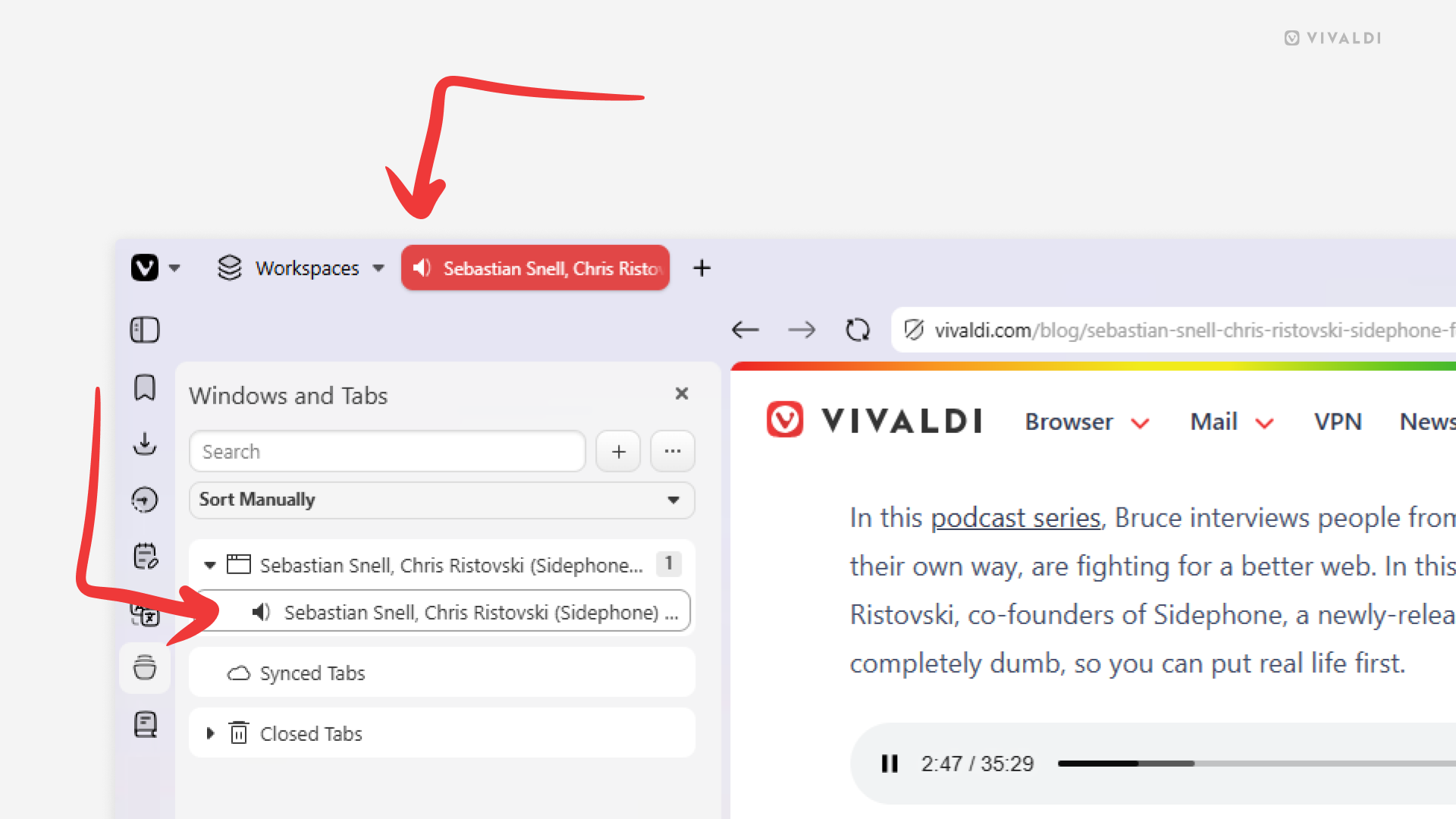
デスクトップ版 Vivaldi のタブが動画などの音声を再生する場合には、ユーザーインターフェイスの様々な場所でスピーカーアイコンが表示されるため、どのタブで音声が再生されているのかを把握できます。
スピーカーアイコンは次の場所に表示されます:
- サイトのファビコンが表示される以下の場所:
- タブバー
- ウィンドウとタブのパネル
- タブボタン メニュー
- ワークスペース メニューで、音声を再生するタブを含むワークスペースの名前の横
スピーカーアイコンをクリックすると、タブのミュートを有効・無効にできます
Tip #823
2026年6月11日
Android 版 Vivaldi でカスタム検索エンジンを使って素早く検索しよう
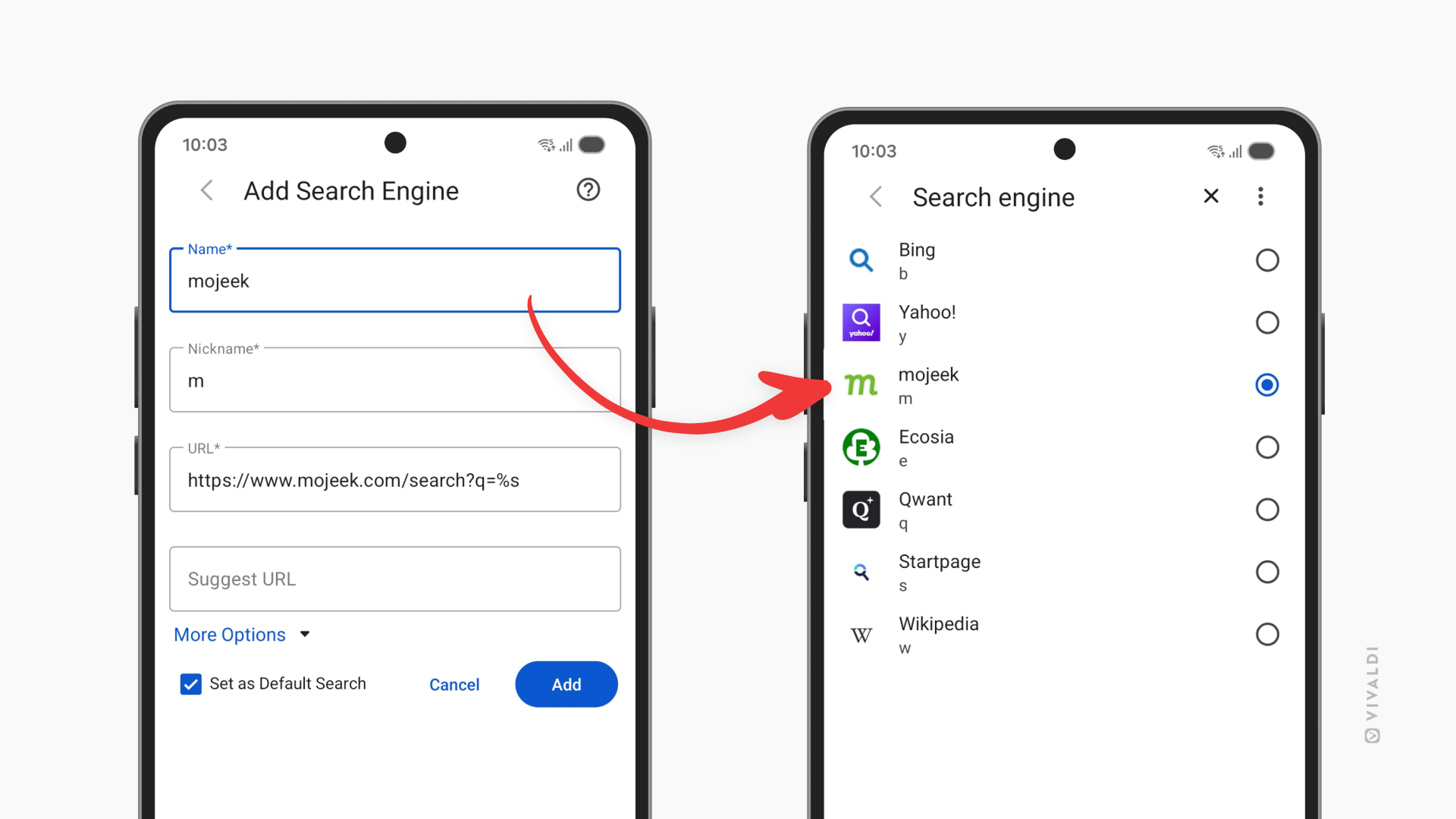
ウェブ上で行う作業の多くは、情報の検索ではないでしょうか。一般的な検索にしても、よく利用するウェブサイトで情報を調べるにしても、適切な検索エンジンを使えば、あっという間に欲しかった検索結果にたどり着くことができます。Android 版 Vivaldi では、独自の検索エンジンを追加してニックネームを付けたり、好きなものをデフォルトに設定したりすることができます。
Android 版 Vivaldi でカスタムの検索エンジンを追加するには:
- 設定 > 検索エンジン > カスタム検索エンジンを追加 に移動する
- 新しい検索エンジンの名前を入力する
- 独自の短いニックネームを入力する
- 検索エンジンの URL を入力する。キーワードを入力するごとに検索候補を表示したい場合には「検索候補用 URL」にも入力してください。
- その他のオプションでは、POST パラメータを入力したり、検索エンジンが画像検索を提供している場合には、画像検索 URL も入力してください。
- 追加をタップする
以下のいずれかの方法で検索 URL を取得できます:
- 検索エンジンのドキュメントで確認する
- 検索エンジンのウェブサイトでテスト検索を行って URL をコピーし、検索キーワードを %s に置き換える
Tip #822
2026年6月9日
Vivaldi ブラウザの外観を手始めにカスタマイズしてみる方法
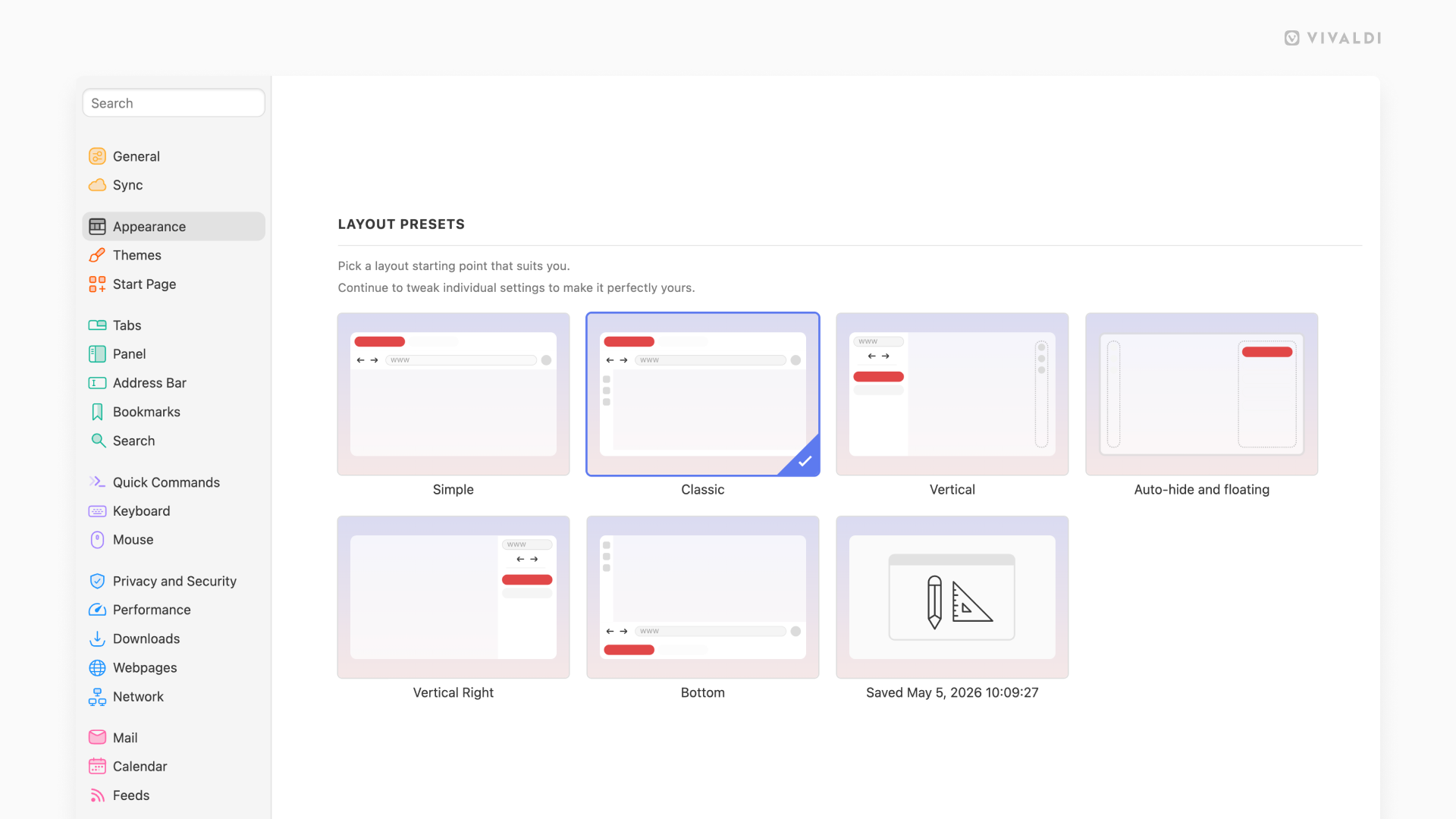
Vivaldi には多くの設定が備わっていますが、選択肢が多過ぎると、ちょっと圧倒されてしまうかもしれません。初めて Vivaldi を利用するユーザーは特にそうでしょう。Vivaldi には 6 つのレイアウトがプリセットされているので、まず手始めにこの中から選択してカスタマイズしてみてください。
以下のいずれかでレイアウトを選択する:
- ウェルカムページでのプロセス中に Vivaldi を初めて開いた時に選択する( Vivaldi メニュー > ヘルプ > Vivaldi ウェルカムツアー から再度アクセスできます)
- 設定 > 外観 > レイアウトプリセット で選択する
「保存済み」のレイアウトは、ユーザーがカスタマイズした設定であり、再起動のたびに更新されます。
Tip #821
2026年6月4日
Android 版 Vivaldi で PDF をダウンロードしてみよう
PDF をダウンロードせずにブラウザでチェックすると便利ですが、場合によってはファイルを保存しなければならないこともあるでしょう。
Android 版 Vivaldi で PDF をダウンロードするには:
- メインの Vivaldi メニュー > 共有 > 印刷 に移動する
- 印刷プレビューで「PDF 形式で保存」を選択する
- 「PDF」ボタンをタップする
- ダウンロードする場所を選択して「保存」をタップする
ウェブページでリンクしている PDF を ダウンロード するには:
- PDF リンクを長押しする
- 「リンクをダウンロード」を選択する
- 表示されたポップアップで「ダウンロード」をタップする
Tip #820
2026年6月2日
ウィンドウとタブパネルで関連性に応じてツリー形式でタブを並べ替える方法
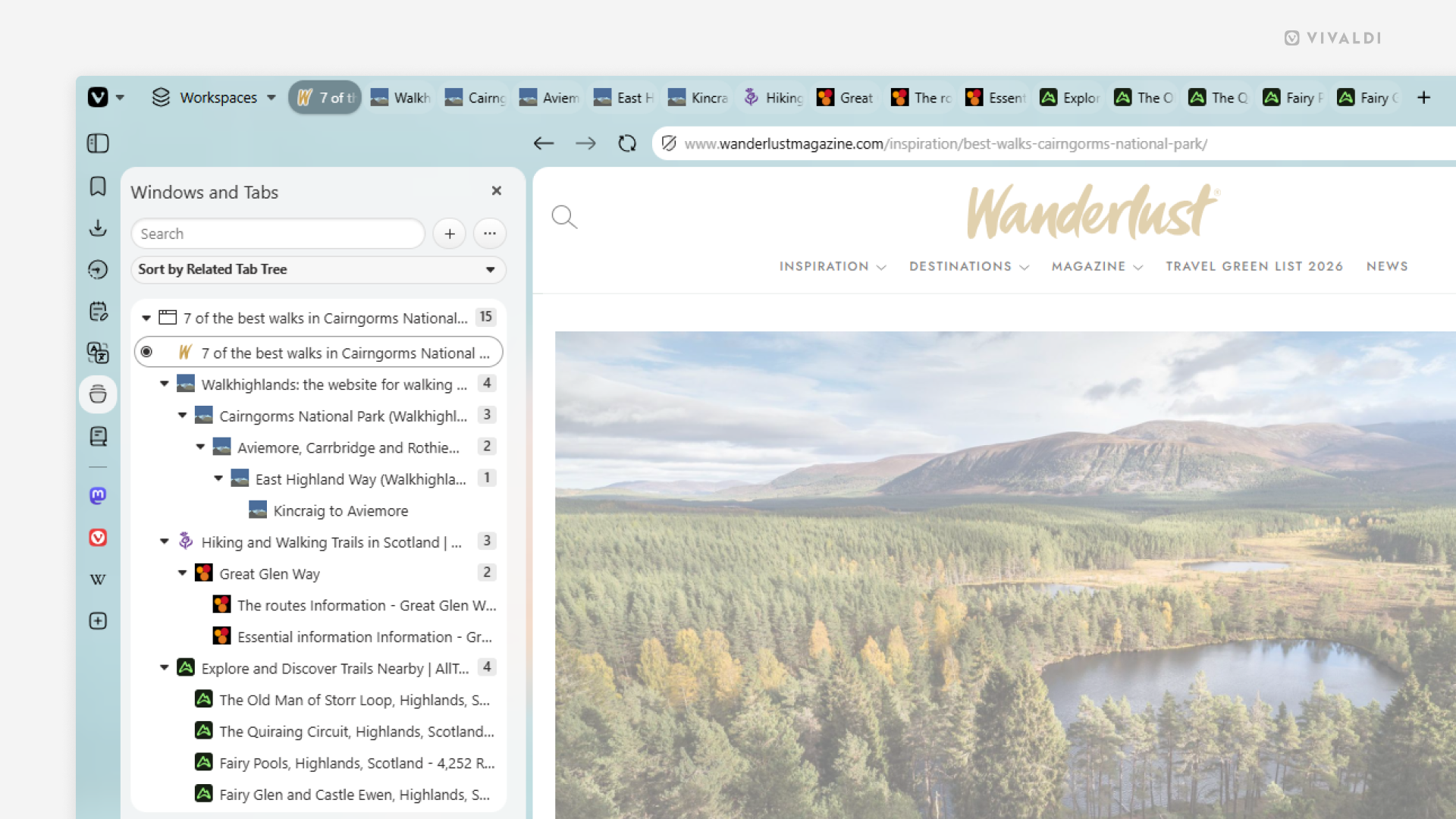
タブをたくさん開いている場合、ツリー形式で表示することで、すべてのブラウザウィンドウ、ワークスペース, タブスタック、タブの階層構造を把握することができます。こうすると、親子関係の把握、タブの並べ替え、グループの展開・折り畳みなどを行えます。
ウィンドウとタブのパネル でツリー形式を切り替えるには:
- ウィンドウとタブのパネルを開く
- 検索フィールドとリストの間にある並べ替えメニューをクリックする
- 「関連するタブツリーで並べ替え」を選択する
Tip #818
2026年5月26日
ブラウザのサイドバーで表示するパネルを選択しよう
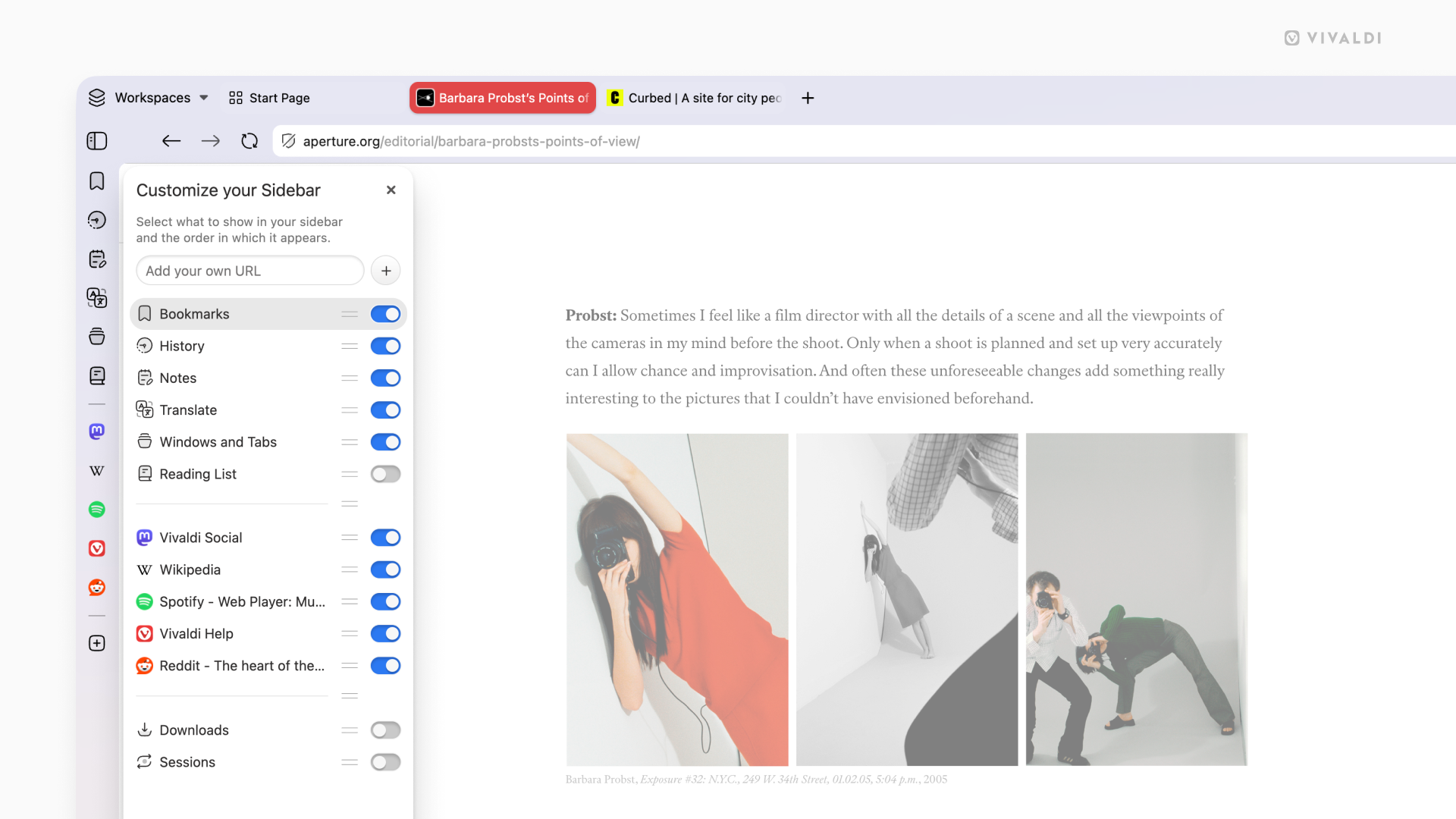
サイドバーは、作業しているタブから離れることなく重要なツールに素早くアクセスできる便利な方法です。どのパネルを表示・非表示にするのかはユーザー次第です。
パネルのリストをカスタマイズするには:
- サイドバーの
+「パネルをカスタマイズ」ボタンをクリックする - ボタンを使ってパネルの表示・非表示を切り替える
Tip #817
2026年5月21日
ブラウザテーマにぴったりのカラーモードを選択しよう
テーマを使えば、ブラウザを自分だけのオリジナルなデザインにカスタマイズすることができます。既成のテーマから選択したり、完全に新しいテーマを作成したり、方法は様々です。テーマの設定を変更する場合、カラーモードの設定はツールバーへの色の適用方法を決定するため、ブラウザの見た目に大きな影響を与えます。
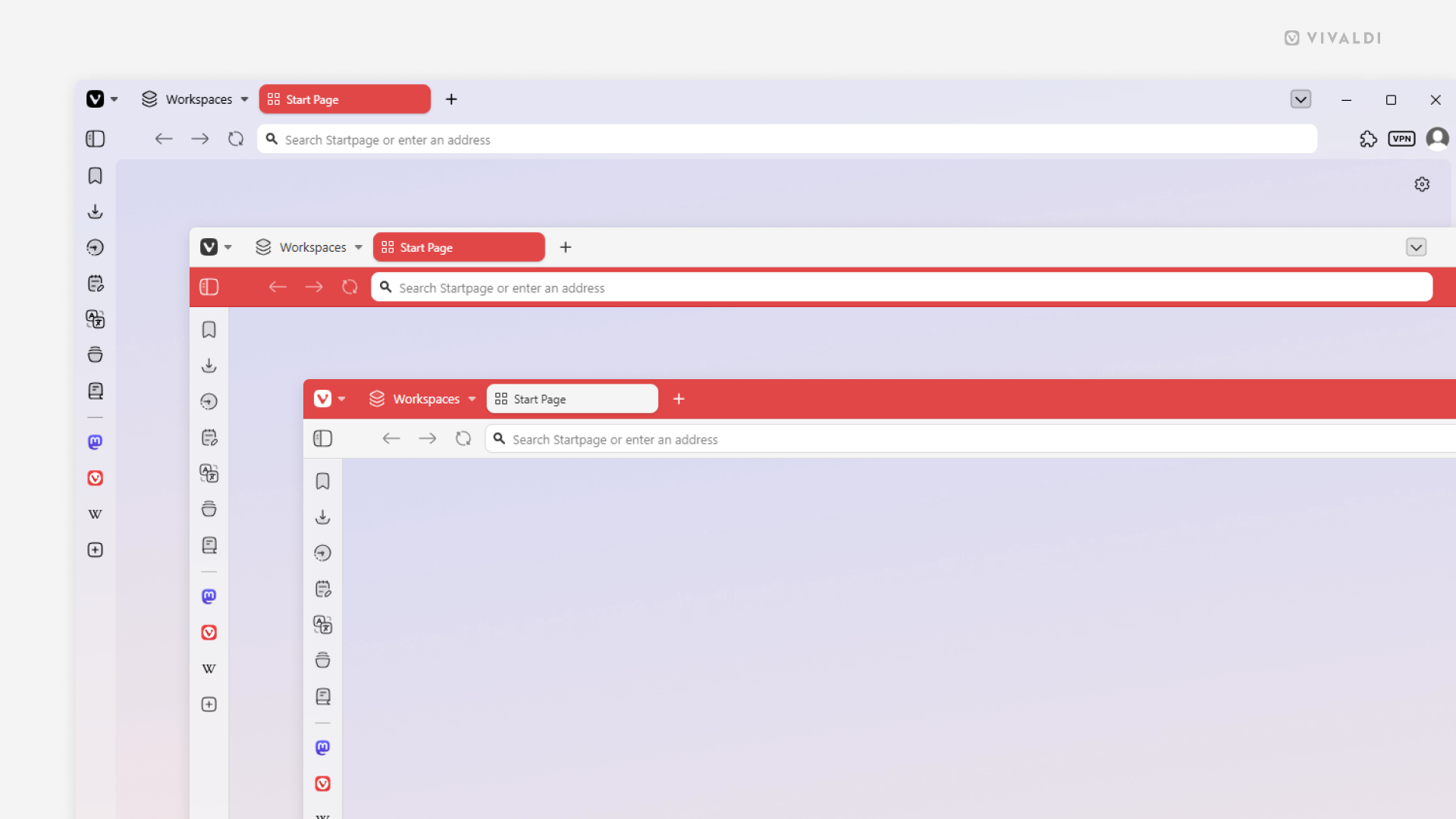
設定 > テーマ > エディター > カラー > カラーモード にアクセスして、3 つのオプションの中から選択できます:
- タブバーにアクセントカラーを適用 (前面のウィンドウ)
- アドレスバーにアクセントカラーを適用 (中面のウィンドウ)
- 統合 (背面のウィンドウ)
Tip #816
2026年5月19日
ウェブページでメールアドレスをクリックして Vivaldi メールでメッセージを作成する方法
ウェブページでリンクのように表示されているメールアドレスをクリックすると、メールクライアントが開き、そのアドレス宛のメールを作成することができます。
Vivaldi メールがメインのメールクライアントであれば、ブラウザに内蔵されたメールクライアントを使って Mailto リンクを処理できます。
設定を確認するには:
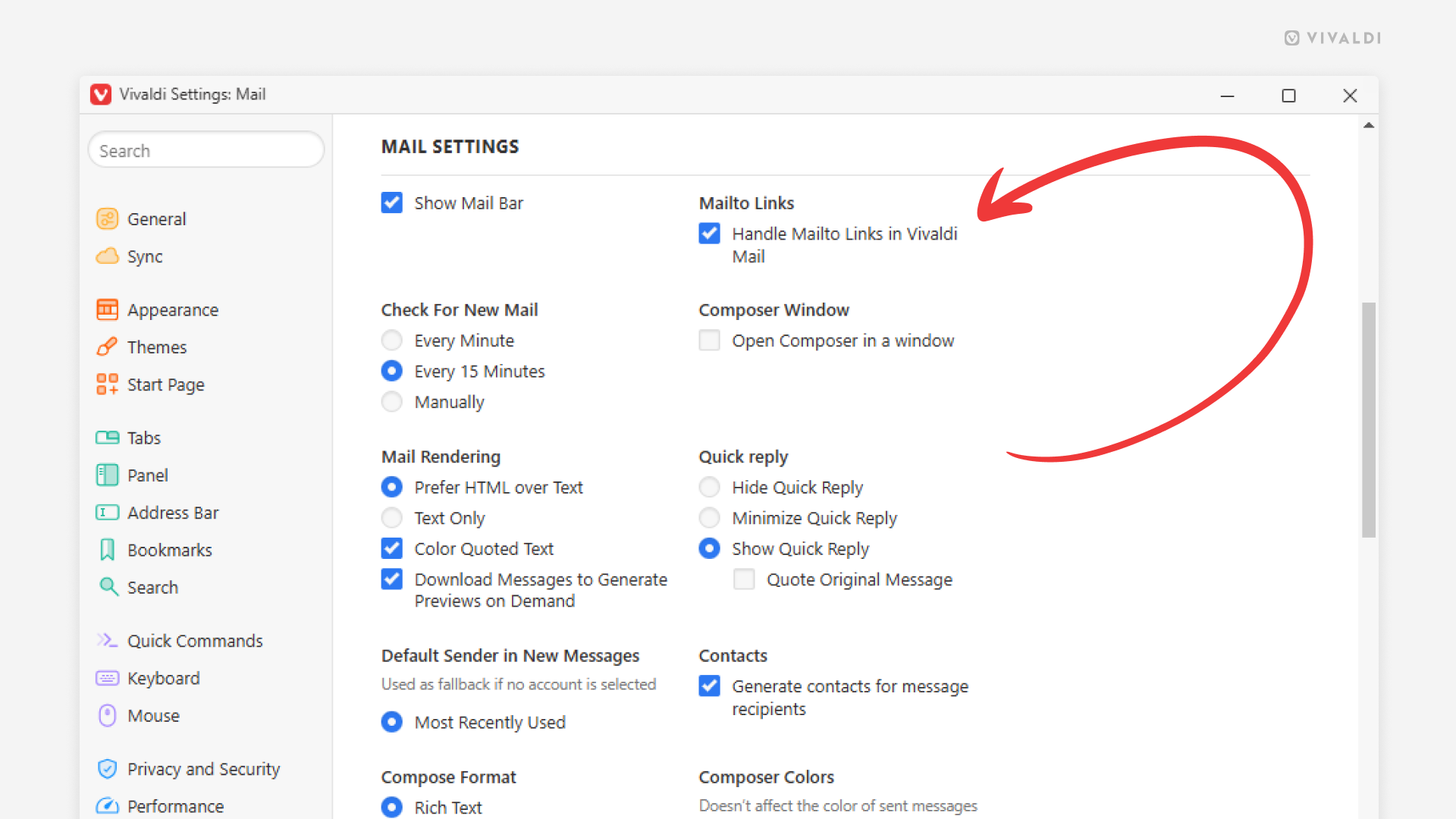
- 設定 > メール > メール設定 > Mailto リンク にアクセスする
- Vivaldi メールでメッセージを作成できるように「Vivaldi メール内で Mailto リンクを処理する」を有効にする。別のメールクライアントを利用したい場合には無効のままにしてください。
Tip #815
2026年5月14日
プロファイルマネージャーからユーザープロファイルを表示して編集してみよう
ユーザープロファイル は、利用目的(個人、学校、仕事など)に応じて、あるいはパソコンを他人と共有している場合などに、ブラウジングデータ(ブックマーク、パスワードなど)を別々に管理できる便利な方法です。
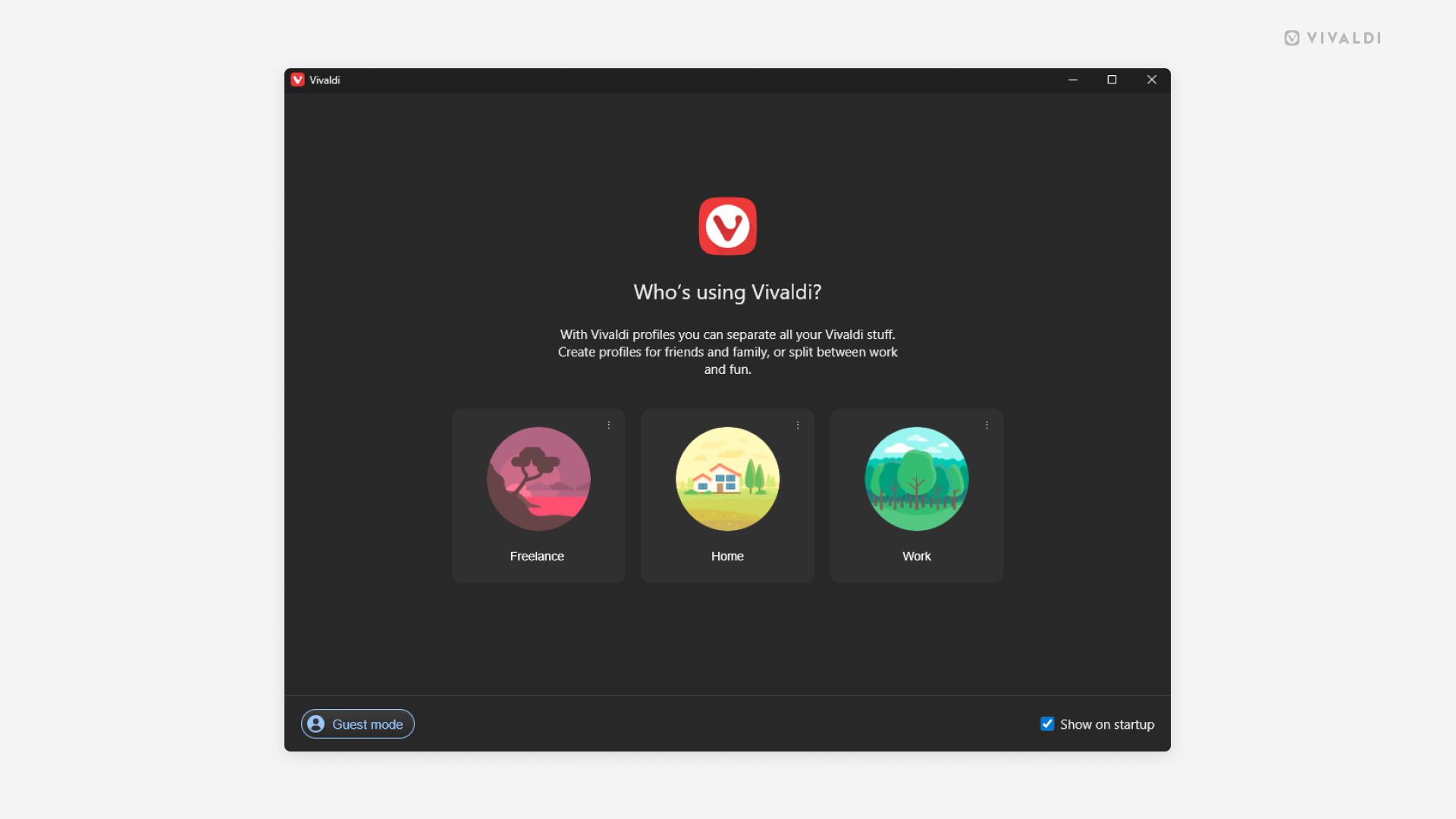
プロファイルを複数作成すると、Vivaldi を開く度にプロファイルマネージャーが表示されるので、利用したいプロファイルを選択できます。ただし、自分のワークフローに合わない場合には表示されないようにすることができます。
ブラウザを既に開いている時にプロファイルマネージャーを表示するには:
- 設定 > 一般 > 起動 > プロファイル管理 にアクセスして、「プロファイル管理」をクリックする
- クイックコマンド で「プロファイル管理」と入力する
- 該当のアクションに対する キーボードショートカット や マウスジェスチャー を作成する
アドレスバー にあるユーザープロファイルボタンを使ってプロファイルの切り替えや管理を行えます。
Tip #814
2026年5月12日
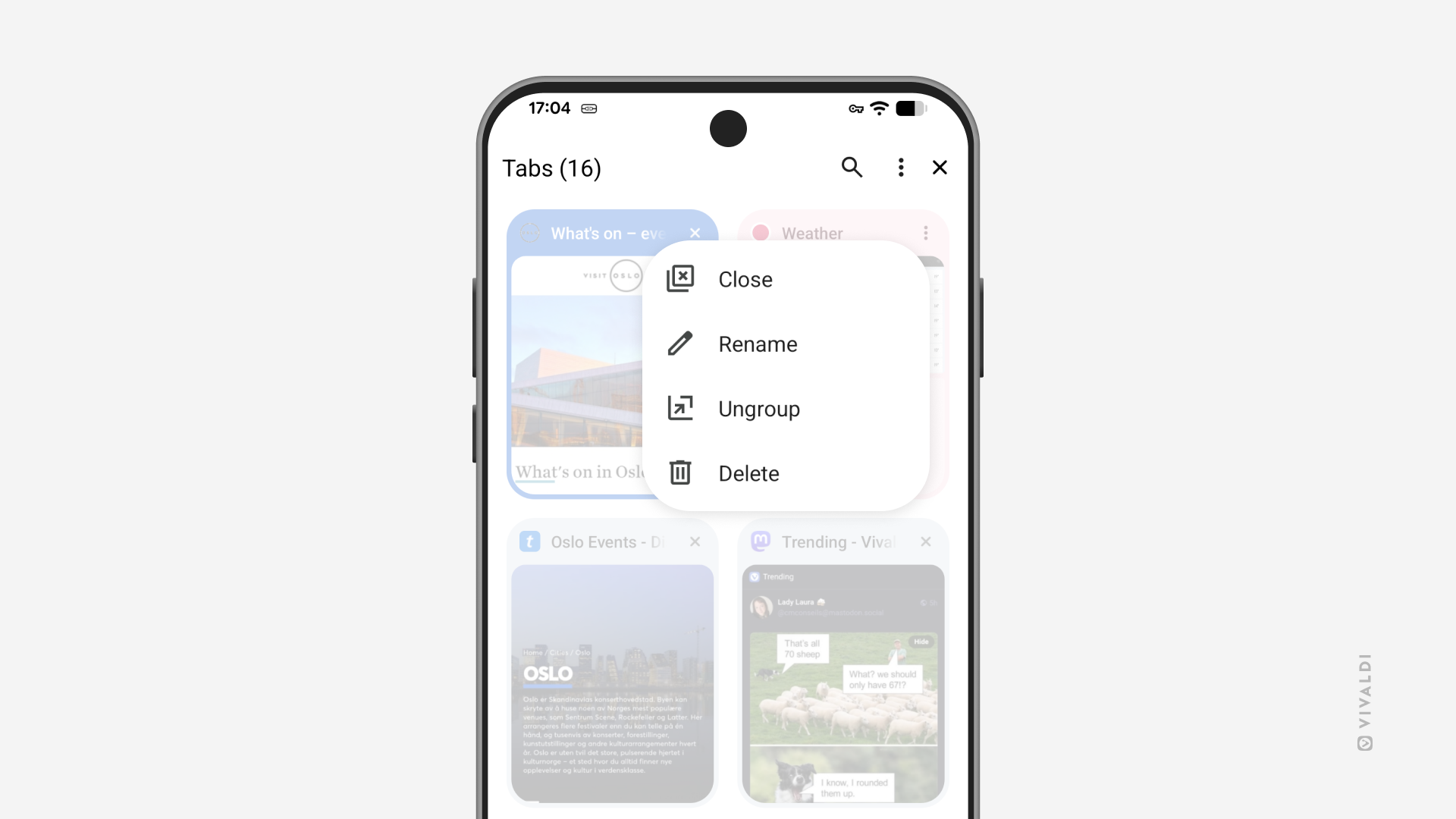
モバイル端末でタブスタックを閉じるのか、削除するのか、正しい選択をする方法
Android 版 や iOS 版 の Vivaldi では、タブスタックを閉じたり削除したりできます。閉じる・削除のどちらも同じように捉えられるかもしれませんが、実は両者には大きな違いがあります。
スタックを閉じると、タブバーやタブスイッチャーの開いているタブビューからタブのグループが非表示になりますが、タブスイッチャーのタブスタックビューではスタックは保持されます。この方法には、アクティブに利用しているタブを整理でき、必要な時に再度スタックに簡単にアクセスできるという利点があります。
スタックを削除すると、文字通りスタックが削除され、スタック内のタブも全て削除されますが、閉じるつもりだったスタックを誤って削除してしまった場合は、タブスイッチャーの「閉じたタブ」や履歴からタブを復元することができます。